Le guide Écranor IPTV
IPTV sur Smart TV Samsung et LG : installation et configuration
Identifiez votre modèle, vérifiez la boutique et le lecteur, puis configurez le mode d’accès adapté à votre TV Samsung ou LG.
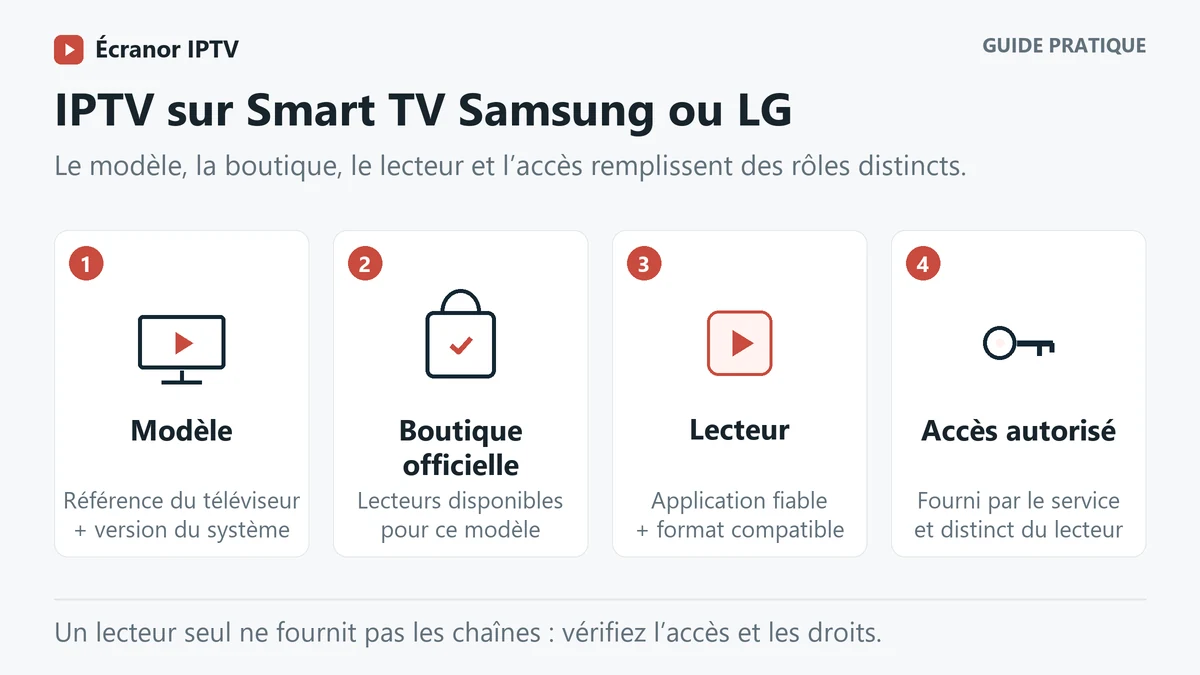
Pour installer un lecteur IPTV sur une TV Samsung ou LG, commencez par identifier votre modèle, recherchez l’application dans la boutique du téléviseur, puis configurez le mode d’accès qu’elle accepte. La marque ou l’année seule ne suffit pas à garantir une compatibilité. Les étapes ci-dessous vous aident à vérifier chaque point avant de payer un lecteur ou de modifier votre installation.
Le parcours en trois étapes : trouver le bon lecteur pour votre TV, vérifier son éventuelle licence, puis ajouter votre accès au contenu. Installer une application ne fournit pas automatiquement des chaînes.
J’ai une TV Samsung · J’ai une TV LG · Mon application est introuvable · Quel mode de connexion choisir ?
Avant l’installation : modèle, logiciel et boutique
- Relevez le modèle exact. Utilisez la référence de la TV, pas seulement « Samsung 4K » ou « LG OLED ». Conservez aussi l’année indiquée dans sa documentation, si vous la connaissez.
- Notez la version du logiciel. Les menus et les applications prises en charge peuvent évoluer. Consultez l’aide correspondant à votre modèle si l’interface diffère des étapes suivantes.
- Vérifiez Internet sur cette TV. Ouvrez une autre application vidéo déjà installée. Une vidéo qui fonctionne sur votre téléphone ne confirme pas la connexion de la télévision.
- Repérez la boutique et le compte associé. Samsung utilise son environnement Smart Hub/Applis ; sur LG webOS, cherchez Applications ou LG Content Store selon l’interface. Suivez les demandes de connexion au compte du constructeur.
- Obtenez le nom précis du lecteur. Vérifiez l’éditeur, la compatibilité annoncée et le prix de sa licence. Confirmez séparément le mode d’accès fourni par votre service.
Sur Samsung, l’aide française explique comment retrouver les références dans Paramètres → Tous les paramètres → Assistance → À propos de la TV, ou sur l’étiquette de l’appareil : modèle et version d’une TV Samsung. Sur LG, le manuel webOS publié par LG France décrit l’accès au manuel et aux informations de mise à jour depuis les réglages. Les libellés dépendent du modèle.
| Information | À relever | Pourquoi elle est utile |
|---|---|---|
| Téléviseur | Marque, modèle exact et année connue | Retrouver le bon manuel et les appareils pris en charge par le lecteur. |
| Logiciel et boutique | Version affichée et nom de la boutique | Suivre les étapes adaptées à l’interface. |
| Lecteur | Nom, éditeur et version si déjà installé | Distinguer des applications aux noms proches. |
| Résultat de la recherche | Présent, absent ou message exact | Déterminer si le blocage précède la configuration de l’accès. |
| Configuration attendue | Nom du mode : liste, connexion API ou association | Choisir les bons champs sans mélanger les informations. |
Cette fiche ne demande ni mot de passe, ni URL de lecture, ni numéro de série. Gardez les données d’accès privées lorsque vous préparez une capture pour l’assistance.
Installer un lecteur sur une TV Samsung
La procédure Samsung France pour installer une application utilise le parcours suivant sur les modèles concernés :
- Appuyez sur Accueil sur la télécommande.
- Ouvrez Applis, puis la recherche par nom.
- Recherchez le nom exact du lecteur et ouvrez sa fiche.
- Vérifiez l’éditeur et les conditions affichées. Si l’option existe, choisissez Installer.
- Une fois terminé, choisissez Ouvrir. L’option Ajouter à l’accueil permet de retrouver le lecteur plus facilement.
Avant ces étapes, Samsung demande une connexion Internet et un compte Samsung associé. Si votre TV affiche un autre menu, utilisez le manuel du modèle. Si le lecteur n’apparaît pas, passez à la vérification de disponibilité avant de chercher un autre téléchargement.
Installer un lecteur sur une TV LG webOS
Le guide webOS de LG France décrit cette séquence :
- Appuyez sur Accueil sur la télécommande.
- Ouvrez Applications. Selon la génération, la boutique peut être présentée comme LG Content Store.
- Utilisez la recherche pour trouver le lecteur par son nom.
- Ouvrez la fiche et contrôlez l’éditeur, la compatibilité et les conditions affichées.
- Choisissez Installer si proposé, puis lancez l’application.
Pour une interface différente, LG indique l’accès au manuel depuis Réglages → Tous les paramètres → Assistance → Manuel d’utilisation. Un lecteur trouvé sur une autre TV LG n’est pas une preuve de disponibilité sur la vôtre.
Pourquoi l’application est-elle absente de la boutique ?
Vérifiez d’abord l’orthographe du nom et l’éditeur demandé. Consultez ensuite la liste de modèles ou plateformes prise en charge par cet éditeur. Relevez le modèle, la version et le résultat de votre recherche avant de demander une alternative.
Samsung explique dans son aide sur la disponibilité des applications, destinée au Canada qu’une application peut ne pas apparaître si les exigences ne correspondent plus au matériel. Ce principe n’établit pas la disponibilité d’une app en France. L’âge de la TV est un repère à vérifier, pas une règle universelle de compatibilité.
- Le lecteur est absent : confirmez avec son éditeur qu’il existe pour votre modèle et votre boutique.
- Un lecteur est déjà installé : vérifiez qu’il est toujours disponible avant de le supprimer.
- Un fichier Android vous est proposé : sa présence ne prouve pas qu’il peut s’installer sur votre TV Samsung ou LG. Suivez la distribution officielle adaptée à l’appareil.
- Le modèle n’est pas pris en charge : demandez une alternative compatible. Un appareil externe peut être une option, avec un coût distinct ; consultez notre guide Fire TV Stick pour ce parcours.
Lecteur, accès au contenu et licence : trois choses différentes
Le téléviseur exécute l’application ; le lecteur affiche les flux qu’il accepte ; le service fournit l’accès aux contenus prévus. Le prix du lecteur peut donc être distinct du prix de l’accès. Vérifiez les conditions de chacun avant de payer.
À titre d’exemple, l’éditeur SmartOne présente son produit comme un lecteur et indique qu’il ne vend pas de chaînes ou d’abonnements IPTV. Il annonce des modes M3U et API compatibles avec certains systèmes Xtream. Cet exemple explique la distinction ; il ne confirme ni sa présence dans votre boutique, ni sa compatibilité avec Écranor.
Si une application affiche une demande de licence après l’achat de votre accès, identifiez qui facture et pour quel produit. Le guide du coût total IPTV aide à additionner les frais du lecteur et du matériel. Les tarifs Écranor décrivent les formules du service. Une licence de lecteur ne prouve pas les droits de diffusion des contenus ajoutés.
M3U, Xtream ou association : quelles informations utiliser ?
Choisissez le mode accepté par votre lecteur et fourni par votre service. Il n’existe pas un écran de configuration identique pour toutes les applications. Commencez par les intitulés affichés, puis suivez la documentation de l’éditeur.
| Mode affiché | Ce qu’il désigne | Votre vérification |
|---|---|---|
| Liste M3U ou URL de playlist | Une liste de références de médias que le lecteur sait importer, depuis une adresse ou un fichier selon ses fonctions. | Demandez la liste prévue pour ce lecteur. Ne confondez pas une adresse de playlist avec un lien de vidéo unique. |
| API compatible Xtream Codes | Un mode de connexion au service avec les données demandées par le lecteur, souvent séparées en serveur, identifiant et mot de passe. | Utilisez les champs et instructions de l’éditeur. Ne supposez pas qu’une URL M3U complète convient au champ serveur. |
| Code d’association ou identifiant d’appareil | Une procédure propre à certains lecteurs pour associer la TV à une configuration. | Suivez uniquement la procédure officielle du lecteur utilisé ; ce code ne remplace pas automatiquement les autres modes. |
| EPG ou guide des programmes | Des données de programmes et d’horaires, distinctes des flux vidéo. | Demandez si le guide est fourni et comment ce lecteur le reçoit. Une lecture réussie ne garantit pas un guide complet. |
Un mode différent ne garantit ni plus de contenus, ni une définition supérieure, ni une lecture sans interruption. Écranor doit confirmer les informations réellement fournies pour votre configuration.
Quand l’installation ou la liste bloque
Commencez par situer le problème : boutique, lecteur, accès ou lecture. Ce tableau évite de réinstaller une application alors que le blocage concerne seulement les données de configuration.
| Ce que vous voyez | Premier contrôle | Prochaine étape |
|---|---|---|
| Application introuvable | Nom, éditeur, modèle et disponibilité dans votre boutique. | Vérifier la compatibilité avec l’éditeur avant de payer un autre lecteur. |
| Installation qui ne se termine pas | Connexion de la TV, message exact et état de la boutique. | Suivre le dépannage constructeur correspondant au modèle ; noter si d’autres applications s’installent. |
| Demande de paiement dans le lecteur | Produit facturé et statut de la licence du lecteur. | Distinguer licence et service avant un nouveau règlement. |
| Lecteur ouvert, mais liste vide | Mode choisi, informations complètes, fin de l’import et état de l’accès. | Contrôler les champs, puis demander au service de confirmer la configuration. |
| Un programme échoue | Essayer d’autres programmes et noter le nom et l’heure. | Transmettre ce cas précis au support ; un échec isolé ne prouve pas une panne de toute la TV. |
| Toutes les vidéos échouent ou coupent | Autre application vidéo sur la même TV et plusieurs programmes. | Suivre le diagnostic IPTV pour distinguer connexion, lecteur et compte. |
Avant de supprimer l’application ou de réinitialiser
Fermez d’abord le lecteur, refaites un test et consultez les mises à jour prévues par le constructeur et l’éditeur. Si une réinstallation devient nécessaire, conservez en privé les informations requises pour retrouver votre configuration et confirmez que l’application est encore disponible.
Samsung précise dans son dépannage des applications, en anglais qu’une réinstallation peut vous déconnecter et qu’une réinitialisation de Smart Hub déconnecte les comptes et applications. Une réinitialisation globale n’a donc pas le même effet qu’un simple redémarrage. Suivez la séquence d’aide de votre modèle si les contrôles simples échouent.
Pour demander de l’aide, indiquez le modèle de TV, la version du logiciel, le nom du lecteur, le mode choisi et le message exact. Une capture des champs peut aider après masquage des identifiants. Le support dispose ainsi d’un problème précis à vérifier.
Trois questions pratiques
Quel est le meilleur lecteur pour ma TV Samsung ou LG ?
Commencez par ceux qui sont réellement disponibles et pris en charge sur votre modèle. Vérifiez l’éditeur, les formats acceptés et le coût, puis testez la navigation et la lecture. Un lecteur cité pour une autre TV n’est pas nécessairement adapté à la vôtre.
Mon téléviseur est ancien : faut-il acheter une nouvelle TV ?
Pas sur ce seul critère. Vérifiez d’abord les possibilités du modèle et du lecteur. Si aucune solution adaptée n’est confirmée, un appareil externe compatible peut constituer un autre parcours ; ajoutez son coût au budget avant de choisir.
Puis-je tester le service avant de choisir une durée ?
Écranor propose un essai gratuit de 24 h à demander sur WhatsApp. Confirmez la configuration et le contenu de l’essai, puis notez vos observations sur la fiche de test de 24 h. Le résultat concerne votre appareil et votre connexion pendant cette période.
Demander l’essai IPTV gratuit de 24 h
Instructions fondées sur l’aide des constructeurs et les informations publiques de l’éditeur cité, consultées le 12 octobre 2026. Ce guide n’annonce pas une liste de modèles testés avec Écranor. Les marques citées permettent d’identifier les appareils et applications, sans affiliation annoncée.
Ce guide est publié par Écranor IPTV, qui propose les formules présentées sur ce site.